

 Entrades


Hola,
Si alguna vegada has intentat eliminar un treball que has manat per la impressora i no ho has
aconseguit, i s'ha quedat bloquejat o encallat en la cua d'impressió i no l'has pogut eliminar ja sigui
des de les propietats de la impressora o des d'un altre lloc, el més probable és que es quedi amb el
missatge a l'estat de Esborrant o el d'Error-imprimint de manera perpètua, i no és possible
d'esborrar-lo ja que s'ha quedat bloquejat.
En aquesta entrada deixarè un link des del qual us podreu descarregar un tutorial que he redactat per a poder solucionar aquest problema sense haver de reiniciar el pc.
Tutorial per a buidar la cua d'impressió: http://dl.dropbox.com/u/3267969/buidar_impressores.pdf
Aquetsa vegada, he inclòs tota l'informació dintre del PDF per a que es pugui consultar sempre.
Salutacions,
Marc CG
Es mostren els missatges amb l'etiqueta de comentaris tutorials. Mostrar tots els missatges
Es mostren els missatges amb l'etiqueta de comentaris tutorials. Mostrar tots els missatges
dijous, 4 de març del 2010


dilluns, 8 de febrer del 2010
Compartir arxius de la maquia real a la virtual[VirtualBox]
L'ús de les màquines virtuals ens agilitza el poder treballar sense haver de manipular el nostre sistema operatiu per tal de que puguem fer proves sense el risc d'haver de formatejar l'ordinador, o de perdre les nostres dades, ara bé, en algunes ocasions ens trobem que tenim arxius que voldríem tenir a la màquina virtual per no haver de minimitzarla cada vegada que volem consultar el document. Per això VirtualBox permet que puguis crear una carpeta compartida entre la màquina virtual i l'ordinador físic.
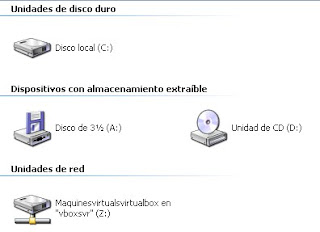
En aquesta entrada us deixaré un manual sobre com configurar la nostra maquina virtual per tal que puguem agafar els fitxers del pc físic. El que crearem amb això és una unitat de xarxa que connectarà directament amb el nostre pc. Podeu descarregar-vos el manual fent clic aqui. Manual: http://dl.dropbox.com/u/3267969/Carpeta%20Compartida%20VirtualBox.pdf
Gràcies i fins aviat.
Marc CG

En aquesta entrada us deixaré un manual sobre com configurar la nostra maquina virtual per tal que puguem agafar els fitxers del pc físic. El que crearem amb això és una unitat de xarxa que connectarà directament amb el nostre pc. Podeu descarregar-vos el manual fent clic aqui. Manual: http://dl.dropbox.com/u/3267969/Carpeta%20Compartida%20VirtualBox.pdf
Gràcies i fins aviat.
Marc CG
dijous, 14 de gener del 2010
Configuració d'un servidor FTP amb FileZilla
En aquesta entrada farè un resum del protocol FTP (File Transfer Protocol).
FTP és un protocol molt utilitzat per als webmasters per a pujar les seves web una vegada les han actualitzat, com tambés ho és per fer les nostres còpies de seguretat, ja que segons l'importància de les dades no en tenim prou amb copiar els fitxers importants a un disc dur a part.

en el següent enllaç he deixat un petit tutorial que he fet on explico la configuració bàsica dun servidor FTP(utilitzant FileZilla server) i també algunes maneres de conectar-se al servidor ftp. Aquestes opcions son les següents:
Enllaços:
Espero no oblidarme res i que suigui d'ajuda.
Marc CG
FTP és un protocol molt utilitzat per als webmasters per a pujar les seves web una vegada les han actualitzat, com tambés ho és per fer les nostres còpies de seguretat, ja que segons l'importància de les dades no en tenim prou amb copiar els fitxers importants a un disc dur a part.

en el següent enllaç he deixat un petit tutorial que he fet on explico la configuració bàsica dun servidor FTP(utilitzant FileZilla server) i també algunes maneres de conectar-se al servidor ftp. Aquestes opcions son les següents:
- FileZilla Client: Client gràfic de connexió amb servidors FTP. Explico la configuració bàsica per a connectarnos i transferir fitxers al servidor que hem creat.
- Explorador de Windows: Explicació de com connectarnos a un servidor FTP des del explorador amb el que veiem el contingut de les carpetes
- Navegador WEB: Com realitzar una connexió mitjançant Firefox, I.E., entre d'altres. També recomano alguns clients que funcionen de manera integrada al navegador WEB i que son prou complerts com ara el FireFTP.
- Consola de Sistema: Com ens haurem de connectar mitjançant la consola de windows.
Enllaços:
- Tutorial FTP: Feu Clic Aqui.
- Descarrega FileZilla Server: Feu Clic Aqui.
- Descarrega FileZilla Client: Feu Clic Aqui.
- Descarrega FileZilla Client Portable: Feu Clic Aqui.
Espero no oblidarme res i que suigui d'ajuda.
Marc CG
dimarts, 27 d’octubre del 2009
Clonatge i Connexió de dues Màquines Virtuals
En aquest post intentarem explicar com clonar i com configurar dues màquines virtuals de tal manera que es puguin fer ping entre elles.
- Sistema Operatriu emprat: Windows XP
- Programari: VirtualBox (Gratuït) (Descàrrega)
- La pràctica servir per qualsevol disc de VirtualBox
Degut a la que els discs durs de les màquines virtuals de VirtualBox no es poden copiar i enganxar, ja que donen errors en codis interns de l'arxiu (MAC, etc.) el que haurem de fer és clonar el disc mitjançant una eina que porta incorporada anomenada VBoxManage.exe.
En el cas de la Xaxa el problema amb el que ens trobem quan volem treballar amb un servidor, és que necessitem una altre pc conectat a la xarxa. això ho podem solucionar conectant dues maquines virtuals en una xarxa interna al VirtualBox, tant sigui Linux, com Windows, com Linux i Windows (tenint en compte, en aquest últim cas, les incompatibilitats que hi poden haver entre els sistemes). Un cop configurada la xarxa veurem que ja podem fer ping des d'una màquina a l'altre lliurement.
Tot seguit us proposo un enllaç on hi ha un tutorial amb les explicacions dels passos a seguir per a configurar i clonar les maquines virtuals. També hi he afegit algunes captures de pantalla amb l'intencio d'agilitzar el procès.
Manual: http://dl.getdropbox.com/u/2337725/Tutorial%20clonaci%C3%B3%20de%20m%C3%A0quines%20virtuals.pdf
Gracies
Marc CG
Per a més informació: elracoinformatic@gmail.com
*Proximament intenatrem actualitzar l'informació amb un manual per configurar-ho des de Linux. Esperem que us hagi fet servei.
dimecres, 7 d’octubre del 2009
Tutorial RunMe
-Nom de l'aplicació: RunMe
-Pàgina Oficial: http://www.ksoft.nm.ru/runme.htm
-Link de Descarrega: http://ksoft.nm.ru/rm/download.htm
 RunMe és un programa que crea un menú on podem enllaçar les nostres aplicacions amb l'ordre que nosaltres desitgem. També podem posar-hi enllaços a les nostres carpetes, etc. Per més informaciób al correu elracoinformatic@gmail.com.
Un cop dir això només ens falta dir que esperem que us sigui de servei. Pròximament actualitzaré la informació indicant com podeu implantar aquest programa en un llapis USB de manera que no només funcioni quan la lletra assignada a la vostra unitat sigui la mateixa que la que tenia a l'hora d'afegir la llista de programes.
-Pàgina Oficial: http://www.ksoft.nm.ru/runme.htm
-Link de Descarrega: http://ksoft.nm.ru/rm/download.htm
-Mida en el Disc:3.06 Mb.
-Versió: 0.9.2.12.
-Tipus de Programari: Lliure.
-Preu: Gratuit.
RunMe és un programa que crea un menú on podem enllaçar les nostres aplicacions amb l'ordre que nosaltres desitgem. També podem posar-hi enllaços a les nostres carpetes, etc. Per més informaciób al correu elracoinformatic@gmail.com.-Enllaç amb el tutorial PDF: http://dl.getdropbox.com/u/2337725/Tutorial%20RunMe.pdf
-Enllaç del VideoTutorial de Youtube: http://www.youtube.com/watch?v=RGYsuYc-f4w
Un cop dir això només ens falta dir que esperem que us sigui de servei. Pròximament actualitzaré la informació indicant com podeu implantar aquest programa en un llapis USB de manera que no només funcioni quan la lletra assignada a la vostra unitat sigui la mateixa que la que tenia a l'hora d'afegir la llista de programes.
Gràcies i fins a la pròxima.
Marc CG
Subscriure's a:
Missatges (Atom)